

Live Captions i XSplit Broadcaster: Hjælp flere seere med at følge din stream

Opdateret: for 16 timer siden
Din stream har mere at fortælle, end billedet alene kan vise. En seer, der ser med lyden slået fra, går glip af din forklaring. En person, der er døv eller har nedsat hørelse, har brug for en anden måde at følge din kommentar på. Og en seer, der lærer engelsk, kan have lettere ved at forstå en sætning, når den også kan læses.
Live Captions i XSplit Broadcaster omdanner talt engelsk til tekst, mens du streamer. Funktionen sender undertekster til Twitch og YouTube Live, så seerne får endnu en måde at følge med i det, du siger. Den er indbygget i Broadcaster, så du kan sætte den op fra den samme app, som du bruger til at producere din stream.

Hvad er Live Captions?
Du kan tænke på dem som liveundertekster. I Broadcaster hedder værktøjet Live Captions: Det bruger automatisk talegenkendelse til at omdanne tale fra den valgte lydenhed til tekst i realtid.
Funktionen blev først introduceret i Broadcaster 4.6 beta og blev en del af Maj 2026-udgivelsen. Udgivelsesnoterne beskriver Twitch og YouTube Live som de testede destinationer. Denne vejledning fokuserer på de to tjenester.
Live Captions understøtter engelsk tale. Funktionen er beregnet til, at du kan læse med på talt engelsk, ikke til at oversætte din stream til andre sprog.
Hvem kan få glæde af en stream med undertekster?
Seere, der har brug for eller foretrækker tekst
Undertekster giver døve og hørehæmmede seere en tekstversion af din talte kommentar. De er også nyttige, når det er besværligt at lytte: i et travlt tog, på et delt kontor eller ved siden af en person, der har brug for ro. Seere, der lærer engelsk, får en skriftlig reference ved siden af din stemme.
Tænk på undertekster som endnu en vej ind i den samme samtale. De understøtter den talte del af din stream, mens tydelige billeder og forklaringer stadig er vigtige.
Gamingstreamere, der forklarer deres valg
En kamp viser, hvad der skete. Din kommentar forklarer, hvorfor du valgte en bestemt rute, ændrede dit loadout eller ventede med at handle. Undertekster giver seere, der ser med i stilhed, mulighed for at følge både den forklaring og selve spillet.
De er især nyttige til strategisnak, gennemgange og streams, hvor din personlighed og dine reaktioner er en stor del af oplevelsen.
Undervisere og creators, der underviser live
Hvis du underviser i en tegneteknik, demonstrerer software eller forklarer en kompliceret idé på YouTube Live, har dit publikum brug for både demonstrationen og ordene omkring den. Undertekster giver en skriftlig version af din forklaring, mens seerne følger hvert trin.
Sørg også for at vise vigtige kommandoer, navne og tekniske termer tydeligt på dine slides eller i din scene. Så har seerne en præcis reference, hvis den automatiske genkendelse hører et ord forkert.
Værter, der holder spørgsmål og svar, demoer og præsentationer
Liveundertekster er nyttige for creators, der besvarer spørgsmål, og præsentatorer, der forklarer et produkt eller deler en opdatering på Twitch eller YouTube Live. De giver seerne mulighed for at følge det talte svar, også når de ikke har mulighed for at lytte uden besvær.
Hvis en stream har flere talere, skal du kontrollere, hvilken lydenhed der leverer lyd til undertekstværktøjet, og teste hver talers lyd, før du stoler på underteksterne under hele sessionen.
Sådan aktiverer du Live Captions i XSplit Broadcaster
Start med en opdateret version af XSplit Broadcaster og en konfigureret Twitch- eller YouTube Live-output. Følg derefter disse trin:
Åbn Tools > Live Captions.
Kontrollér valget af Audio Device. Tal ind i den mikrofon, du vil bruge, og bekræft, at der vises tekst i værktøjet.
Aktivér Send Caption for at sende de genererede undertekster til din stream.
For YouTube Live skal du også aktivere Closed Captions i YouTube Lives pre-stream-dialog. I skærmbilledet i supportvejledningen hedder afkrydsningsfeltet Enable Closed Captions.
Kør en kort test, og kontrollér underteksterne i destinationens afspiller, før du starter hovedudsendelsen.
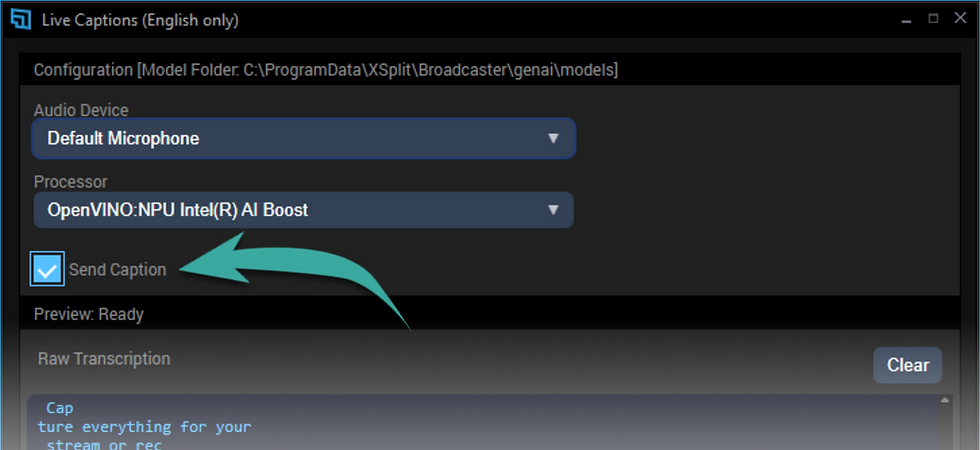
Når du ser tekst i værktøjet, bekræfter det, at talegenkendelsen kører. Når du kontrollerer destinationen, bekræfter du, at seerne modtager teksten. Til de illustrerede platformsindstillinger skal du bruge Live Captions i supportnoterne til majudgivelsen.
Få nyttige undertekster ud af din lyd
Giv undertekstværktøjet et tydeligt talesignal. Hold mikrofonen i en ensartet afstand, undgå overstyring, og sørg for, at musik eller anden baggrundslyd ikke overdøver talen. Tal naturligt, og hold en lille pause mellem sætningerne.
Test med de ord, du faktisk bruger på streamen. Spilnavne, brugernavne, akronymer og fagsprog er gode at kontrollere, fordi automatiske undertekster kan misforstå dem. Hvis et navn, et tal eller en instruktion er afgørende, skal du også vise den korrekte tekst på skærmen.
Den oprindelige introduktion til funktionen beskriver talegenkendelse, der kører på computerens CPU eller på en kompatibel Intel Core Ultra NPU, når en sådan er tilgængelig. Du behøver ikke en NPU for at begynde at bruge funktionen. Kontrollér ydeevnen, mens dit normale spil, dine scener og dine streamindstillinger kører samtidig.
Har du brug for Broadcaster Premium?
Live Captions er inkluderet i både Free og Premium, ifølge den aktuelle funktionssammenligning for Broadcaster.
Andre begrænsninger i abonnementerne gælder stadig. Sammenligningen angiver Free til personlig brug og Premium med kommerciel brug, så vælg det abonnement, der passer til din planlagte stream, især ved forretningspræsentationer og betalt arbejde.
Prøv funktionen på din næste stream
Vælg en stream, hvor din forklaring gør en forskel, for eksempel en gennemgang, en vejledning, spørgsmål og svar eller en live-demo. Aktivér Live Captions, kontrollér lydinput og destinationsindstillinger, og test nogle få sætninger, før du går live.
Hent XSplit Broadcaster til Windows, åbn derefter Tools > Live Captions, og giv dine seere endnu en måde at følge med på.



Kommentarer