

YouTube-streaming i to formater med XSplit Broadcaster

YouTube er begyndt at udrulle Dual Format-streaming til et begrænset antal streamere.
I denne artikel tager vi dig gennem trinnene til at sætte det op. Processen er i øjeblikket noget omstændelig, men den vil blive mere enkel, efterhånden som funktionen bliver finjusteret.
Trin 1: YouTube-dashboardet
Kontrollér først, om du har adgang til funktionen, ved at gå til dit YouTube-dashboard.
Bemærk den lille forskel i teksten her. Hvis du ser teksten "Connect a vertical stream..." i den øverste boks, er du klar til at gå i gang!

Trin 2: Stream-URL og nøgler
Start med at kopiere din stream-URL.

Da vi skal sende to streams, skal vi have en streamnøgle til både den vandrette og den lodrette stream. Senere sætter vi XSplit Broadcaster op til at sende det rigtige layout til hver stream.
Streamnøgle til vandret format
Kopiér streamnøglen til det vandrette output

Streamnøgle til lodret format
Vælg encoder

Kopiér streamnøglen til det lodrette output

Du bør nu have indsamlet følgende fra trin 1 og 2.
Stream-URL
Streamnøgle til vandret format
Streamnøgle til lodret format
Trin 3: Konfigurer XSplit Broadcaster til YouTube-streaming i to formater
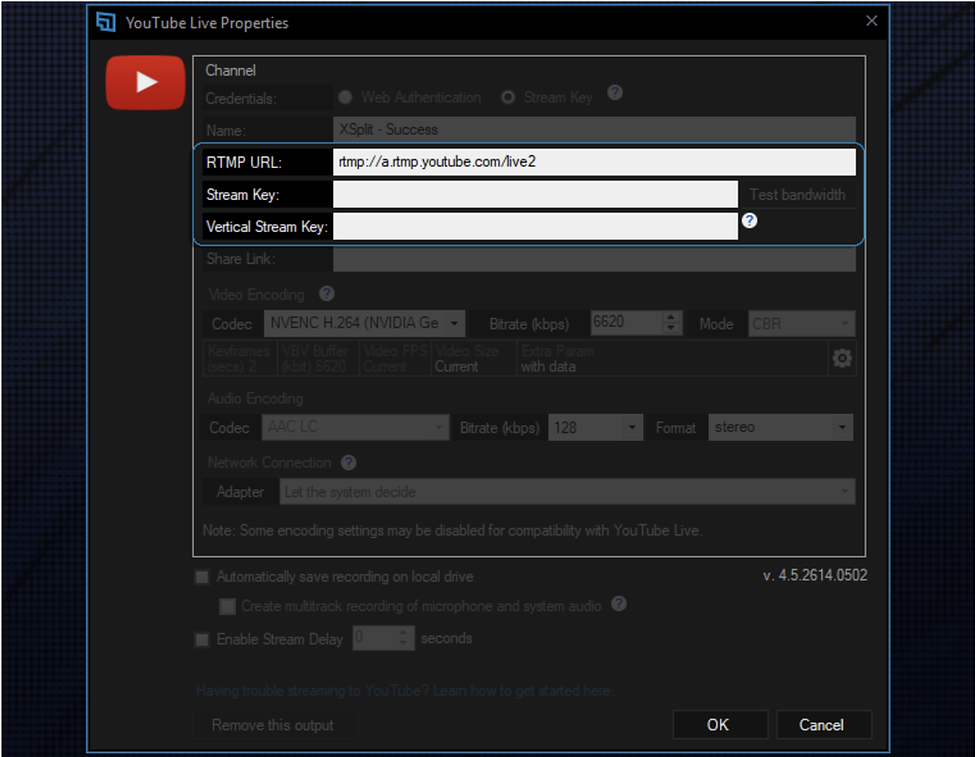
I XSplit Broadcasters YouTube-outputplugin skal du skifte til Stream Key-opsætning.

Indsæt stream-URL'en og nøglerne, som du indsamlede i trin 2
Trin 4: Start streamingen
Start streamen i XSplit Broadcaster og du vil nu se både det vandrette og det lodrette output i dit YouTube-dashboard

Streaming i både vandret og lodret format gør det muligt at komme i kontakt med et bredere publikum.




Kommentarer