

如何创建并直播VTuber:分步指南

请查看此处页面,帮助我们验证,你是否希望看到我们设想的新XSplit VTuber Studio。
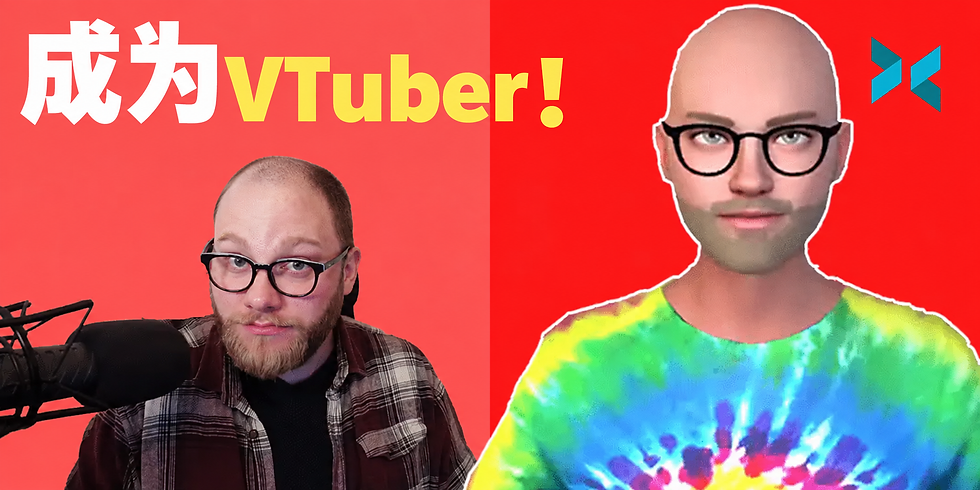
“VTuber”或“Virtual YouTuber”一词最初是在2016年指代虚拟网络人物Kizuna AI时创造的。直到几年前,VTuber还只有寥寥几个账号。这是因为实时渲染和为角色模型制作动画的过程很复杂。不过,最近廉价且设计良好的动作捕捉软件取得进步,让几乎任何人都能在直播时创建并使用虚拟形象。想自己试试吗?下面介绍如何直播VTuber!
如何直播VTuber:创建虚拟形象
创建一个将在直播中代表你的3D模型,是直播VTuber的第一步。本指南将使用一款名为ReadyPlayerMe的在线应用。这个程序可以直接在网页浏览器中创建3D模型。它可能不是功能最强大或细节最丰富的创作工具,但效果不错,使用简单,而且免费。
首先选择想要用于模型的身体类型。接着上传自己的照片(或使用网络摄像头拍摄),然后在应用中进行自定义,例如调整肤色、头发颜色和长度。你还可以按需要添加眼镜等配饰。满意自己的外观后,点击“Next”(下一步),并将虚拟形象文件下载到容易找到的位置。

转换虚拟形象以供使用
下一步是让虚拟形象动起来。我们将使用一款名为Animaze的程序。这是你可能听说过的FaceRig程序的进化版。Animaze可以在Steam上免费使用,但它原生不支持ReadyPlayerMe生成的模型格式。因此,我们需要经过几个快速步骤来转换模型。
下载并安装Animaze后,你会在Steam库的Tools(工具)部分找到名为“Animaze Editor”的程序。首先运行该程序,然后进入Assets菜单选项卡,点击“Import 3D Object”,选择从ReadyPlayerMe下载的文件,以打开你创建的虚拟形象。
加载一段时间后,虚拟形象会出现在主屏幕上。你可以使用Animaze Editor微调虚拟形象。如果更想直接进入有趣的部分,可以在左侧Hierarchy Panel中右键点击虚拟形象的文件名并选择“Bundle”。选择导出文件夹,看到确认对话框后,从Steam库的Software(软件)部分打开主Animaze程序。
让模型动起来
现在是时候认识虚拟的自己了!在Animaze主界面中,点击左侧导航栏上的Avatars图标,然后在弹出窗口中选择“Imports”。接着点击大加号按钮,选择上一步保存的文件。文件扩展名是“.avatar”,请注意不要与扩展名为“.glb”的ReadyPlayerMe文件混淆。
导入完成后,主程序界面会显示你的虚拟形象。请确保摄像头窗口(默认位于右上角)显示的是主摄像头。如果不是,点击下拉箭头更换摄像头。加载虚拟形象并选择正确摄像头后,点击“Calibrate”,按照说明操作,让模型更准确地跟随你的动作。

如何直播VTuber
最后一步是将VTuber加入XSplit Broadcaster,这样你就可以带着它开始直播,把全新的自己介绍给观众。在Animaze中,只需点击屏幕底部标有“Enable Virtual Camera”的大按钮。然后切换回XSplit Broadcaster,使用Add Source(添加源)菜单添加Animaze Virtual Camera,它位于Devices(设备)部分。你的VTuber应该会立刻出现在画面中,接下来就可以开始了。请注意,如果计划使用从Animaze输出的色键背景,需要在Broadcaster的Animaze Virtual Camera输入中启用色键选项。要使其正常工作,请右键点击输入名称,在菜单中进入“Color”选项卡,打开色键设置。
本指南只展示了许多可用于直播的VTuber建模方法之一。



留言