

XSplit Broadcaster:2026年10月更新

XSplit Broadcaster 的 2026 年 10 月更新(版本 4.6.2609.2802)带来更快的设置切换、Twitch Enhanced Broadcasting 的 Intel Arc 支持,以及对直播和录制输出更灵活的控制。
要获取更新,请在 XSplit Broadcaster 中打开 Help > Check for updates。
本月新功能
Presentation Switcher
现在可以直接在主窗口中切换已保存的设置。每个 Presentation 都会分别保存场景、来源、输出频道和视频设置,包括分辨率;每个输出的直播标题和描述也会一并保存。
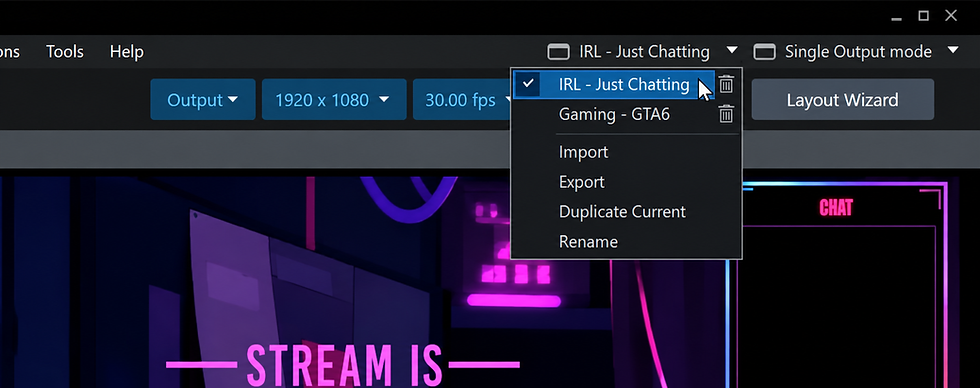
你可以为每个游戏,或为有嘉宾参与的播客,分别保存一个 Presentation。点击顶部工具栏中的当前 Presentation 名称,然后选择要加载的设置。保存的设置和直播信息会一起加载,适用于该游戏或节目,可立即开始使用。了解如何使用 Presentation Switcher。
Twitch Enhanced Broadcasting 现已支持 Intel Arc Alchemist 和 Battlemage
现在支持 Intel Arc Alchemist 和 Battlemage 独立 GPU。借助 Intel Quick Sync,你可以使用 H.264 或 H.265 编码进行直播。Twitch 会根据你的硬件和可用带宽自动配置多个直播版本,观众可以选择适合自己网络连接的画质。详情请参阅 Enhanced Broadcasting 指南。
在符合条件的 Twitch 频道中,这些 GPU 还支持 Dual Format Streaming,可同时发送横向和竖向版本的直播。
YouTube Gifts
对于已启用 Gifts 的符合条件频道,礼物活动现在会显示在 Stream Dashboard 和 YouTube Live Alerts 中。提醒指南介绍了连接和自定义方法。

Kick Chat Viewer
现在可以在 Broadcaster 中查看 Kick 频道的聊天,并自定义其外观和消息格式。
通过 Stream Deck 获得更多控制
更新后的 XSplit Controller 插件为 Stream Deck 带来了 Multi Output Mode 控制。进行直播和录制操作时,先选择频道或录制设置,再选择 output 1、output 2 或 All。你可以分别启动或停止每个输出,也可以同时控制两个输出,从而更灵活地管理直播和录制。
此次更新还加入了麦克风和扬声器音量控制、连接改进等功能。
Multitrack 音频默认启用
现在,新建的 Local Recording 设置会默认启用 Multitrack 音频录制。这个现有功能可以让你在录制后分别编辑音轨,例如在不改变游戏音频的情况下调整麦克风音量。请检查音轨分配,选择每个音轨包含的内容。现有录制配置会保留原有设置。
媒体播放和稳定性
更新后的解码和播放功能覆盖视频、音频文件以及 RTMP 和 RTSP 流。本次版本还修复了部分视频文件只能播放音频而没有画面、部分 MP3 文件无法播放,以及添加 RTSP 来源时导致崩溃的问题。
其他改进
Presentation 软件包:导出的软件包现在包含 Stinger 和 Luma 转场文件,因此可以在保留转场效果的情况下,更轻松地将设置移至其他电脑。
Media Playlist:Video Playlist 现已更名为 Media Playlist,并同时支持音频和视频文件。
如需查看完整的更改列表和已知问题,请阅读2026年10月发行说明。
Broadcast 菜单去哪儿了?
如果你一直在寻找 Broadcast 菜单,会发现它已经消失。现在,Output 菜单会集中管理你的直播频道。你可以在这里添加平台、管理设置,并选择主 Stream 按钮要启动的频道。
基本流程如下:
打开 Output,然后选择 Set up a new output。选择直播平台并连接你的账号。
从 Output 下拉菜单中选择要使用的频道。
点击主 Stream 按钮。开始直播前,请填写必要的直播信息。
通过 Output 菜单添加频道后,你可以在开始直播前先完成准备。要调整现有频道,请点击其旁边的齿轮图标打开属性。
Stream Info 还可以让你更好地控制开始直播前的操作。选择 Ask every time,每次启动时查看直播信息;选择 Save as default,重复使用已保存的信息。Twitch 和 Kick 还提供 Use platform details,可直接使用平台上已有的信息。
选择频道后,主 Stream 按钮会同时启动这些频道。无论是向一个频道还是多个频道直播,都可以从这里开始直播。
抢先在测试版中体验未来更新
本次版本中的许多功能最初都在测试版中推出。
测试版构建可能不够稳定,因此请在正式直播前测试你的设置。
试用新功能后,欢迎分享你的想法。你可以通过Discord 服务器或通过支持聊天提供反馈。




留言