

Novas possibilidades com o lançamento da versão beta do Multi Output do XSplit Broadcaster

O streaming evoluiu para além de um único formato ou plataforma. Streamers de jogos e podcasters geralmente querem alcançar públicos em várias plataformas ao mesmo tempo, cada uma com sua própria orientação e estilo de vídeo preferidos. O novo recurso beta do multi output do XSplit Broadcaster atende a essa necessidade ao permitir que criadores transmitam em formatos diferentes simultaneamente. Esta atualização abre novas oportunidades para envolver espectadores em plataformas como YouTube, TikTok e Twitch com conteúdo adaptado.

O que é o Multi Output Mode no XSplit Broadcaster?
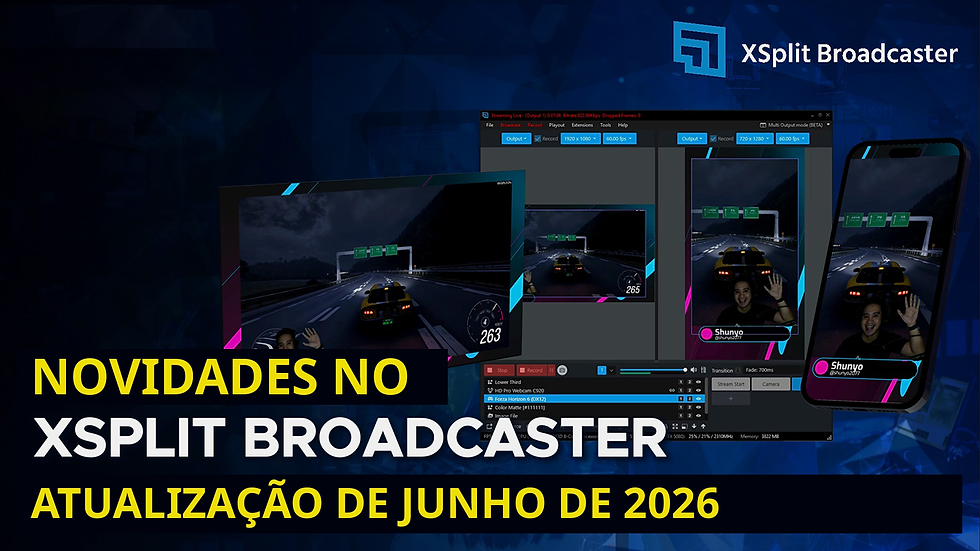
O Multi Output Mode permite transmitir vários streams a partir de uma única fonte, cada um com sua própria resolução, proporção e destino de plataforma. Por exemplo, você pode enviar um layout horizontal 16:9 para o YouTube enquanto transmite simultaneamente um stream vertical 9:16 para o TikTok. Essa flexibilidade significa que você não precisa mais de configurações ou softwares separados para atender às preferências de públicos diferentes.
Este recurso está atualmente em fase beta, permitindo que os usuários o testem e enviem feedback enquanto aproveitam os benefícios do streaming em vários formatos. Ele oferece suporte a uma ampla variedade de plataformas, incluindo Twitch, YouTube, Facebook e TikTok, tornando-se uma ferramenta versátil para criadores de conteúdo.
Como o Multi Output melhora o streaming na Twitch
A Twitch adotou recentemente o streaming em vários formatos e incentiva os streamers a oferecer transmissões horizontais e verticais. A versão beta do Multi Output do XSplit Broadcaster se integra perfeitamente ao streaming em formato duplo da Twitch, permitindo que você:
Transmitir um layout horizontal tradicional para espectadores no desktop
Transmitir simultaneamente um stream vertical otimizado para espectadores no celular
Essa abordagem aumenta o envolvimento ao alcançar espectadores em seus dispositivos e estilos de visualização preferidos. Espectadores da Twitch em dispositivos móveis podem aproveitar uma experiência vertical em tela cheia, enquanto quem assiste no desktop recebe o layout widescreen clássico.
Saiba mais sobre o streaming em formato duplo da Twitch na página de suporte do XSplit: Streaming da Twitch em vários formatos.
Exemplos práticos para streamers de jogos e podcasters
Streamers de jogos
Imagine que você esteja transmitindo um jogo acelerado, como Valorant ou Fortnite. Seu stream principal no YouTube ou na Twitch pode mostrar o jogo inteiro em 16:9, capturando toda a ação e os detalhes. Enquanto isso, o público do TikTok recebe um stream vertical formatado para caber perfeitamente na tela do celular.
Esta configuração permite:
Maximizar o alcance do conteúdo sem hardware adicional
Adaptar o conteúdo aos hábitos de visualização de cada plataforma
Crie o layout perfeito para visualização horizontal e vertical
Podcasters
Podcasters podem usar o Multi Output Mode para transmitir um stream horizontal para a Twitch ou o YouTube, mostrando todo o painel ou a lista de convidados. Ao mesmo tempo, um stream vertical pode ser enviado ao TikTok com foco em uma única pessoa.
Este método ajuda podcasters a:
Envolver públicos em várias plataformas simultaneamente
Reaproveitar conteúdo com eficiência para as redes sociais
Aumentar a descoberta com formatos de vídeo verticais
Configurando o Multi Output Mode no XSplit Broadcaster
Começar a usar o Multi Output Mode é simples. Veja as etapas básicas:
Mudar para o Multi Output Mode
Abra o XSplit Broadcaster e mude para o Multi Output Mode acima do canvas.
Configurar cada saída
Defina a resolução, a proporção e a plataforma de destino para cada stream. Por exemplo, escolha 1920x1080 para o YouTube e 1080x1920 para o TikTok.
Ajustar cenas e fontes
Personalize a cena de cada saída para adequá-la ao formato. Você pode recortar ou reposicionar sua webcam e seus overlays nos streams verticais.
Começar o streaming
Inicie a transmissão e o XSplit enviará cada stream para sua respectiva plataforma.
Para obter instruções detalhadas, visite a página oficial de suporte do XSplit sobre Multi Output Mode.
Benefícios além do streaming em vários formatos
Usar o Multi Output Mode também ajuda você a:
Economizar tempo e recursos ao gerenciar vários streams a partir de um PC
Manter uma identidade visual consistente entre plataformas com layouts adaptados
Experimentar novos estilos de conteúdo sem interromper seu stream principal
Esse recurso é especialmente útil durante eventos ao vivo, torneios ou episódios de podcast com públicos muito diversos.
Dicas para fazer streaming com Multi Output com sucesso
Teste a largura de banda da sua internet para garantir que ela consiga lidar com vários streams simultaneamente.
Otimize o desempenho do PC fechando aplicativos desnecessários.
Use predefinições de cena para alternar rapidamente entre layouts para diferentes saídas.
Monitore cada stream separadamente para identificar problemas cedo.
Interaja com o chat de cada plataforma para criar uma comunidade entre os canais.
O que vem a seguir para usuários do XSplit Broadcaster?
A versão beta do Multi Output é um passo rumo a configurações de streaming mais flexíveis e poderosas. À medida que o recurso amadurece, espere melhorias na estabilidade, suporte a mais plataformas e mais opções de personalização.
Se você quer explorar o streaming em vários formatos e ampliar seu alcance, agora é um ótimo momento para experimentar a versão beta do Multi Output do XSplit Broadcaster. Ela oferece uma maneira prática de se conectar com públicos diversos sem precisar lidar com vários dispositivos ou softwares ao mesmo tempo.


Comentários