

XSplit Broadcaster: atualização de outubro de 2026

A atualização de outubro de 2026 do XSplit Broadcaster (versão 4.6.2609.2802) traz uma troca mais rápida de configurações, suporte a Intel Arc para Twitch Enhanced Broadcasting e mais controle sobre as saídas de streaming e gravação.
Para obter a atualização, abra Help > Check for updates no XSplit Broadcaster.
Novidades de outubro
Presentation Switcher
Alterne entre configurações salvas diretamente na janela principal. Cada Presentation mantém suas próprias cenas, fontes, canais de saída e configurações de vídeo, incluindo a resolução. Ela também salva o título e a descrição do stream de cada saída.
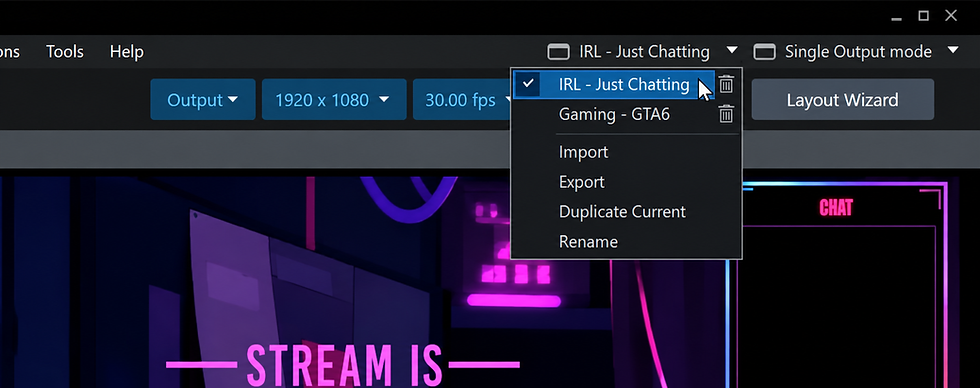
Mantenha uma Presentation separada para cada jogo ou podcast com convidados. Clique no nome da Presentation atual na barra de ferramentas superior e escolha a configuração que deseja carregar. Sua configuração salva e os detalhes do stream serão carregados com ela, prontos para aquele jogo ou programa. Saiba como usar o Presentation Switcher.
O Twitch Enhanced Broadcasting agora é compatível com Intel Arc Alchemist e Battlemage
O suporte agora inclui GPUs discretas Intel Arc Alchemist e Battlemage. O Intel Quick Sync permite fazer streaming com codificação H.264 ou H.265. A Twitch configura automaticamente várias versões do seu stream de acordo com o hardware e a largura de banda disponíveis. Os espectadores podem escolher uma qualidade adequada à conexão. Confira nosso guia de Enhanced Broadcasting para saber mais.
Nos canais elegíveis da Twitch, essas GPUs também são compatíveis com Dual Format Streaming, enviando as versões horizontal e vertical do seu stream juntas.
YouTube Gifts
A atividade de presentes agora aparece no Stream Dashboard e no YouTube Live Alerts para canais elegíveis com Gifts ativado. Nosso guia de alertas explica como conectá-los e personalizá-los.

Kick Chat Viewer
Agora você pode ver o chat do seu canal da Kick no Broadcaster e personalizar sua aparência e o formato das mensagens.
Mais controle pelo seu Stream Deck
O plugin XSplit Controller atualizado leva os controles do Multi Output Mode para o seu Stream Deck. Para ações de streaming e gravação, escolha um canal ou uma configuração de gravação e selecione output 1, output 2 ou All. Você pode iniciar e parar cada saída separadamente ou controlar as duas juntas, com mais flexibilidade para gerenciar seus streams e gravações.
A atualização também adiciona controles de volume do microfone e dos alto-falantes, melhorias de conexão e muito mais.
Áudio multitrilha ativado por padrão
A gravação de áudio multitrilha agora vem ativada por padrão para novas configurações de Local Recording. Esse recurso existente permite editar as faixas de áudio separadamente após a gravação, como ajustar o nível do microfone sem alterar o áudio do jogo. Revise as atribuições das faixas de áudio para escolher o que entra em cada faixa. As configurações de gravação existentes mantêm seus ajustes.
Reprodução de mídia e confiabilidade
A decodificação e a reprodução atualizadas abrangem arquivos de vídeo e áudio, além de streams RTMP e RTSP. Esta versão também corrige casos em que alguns arquivos de vídeo produziam áudio sem imagem, alguns arquivos MP3 não eram reproduzidos e adicionar uma fonte RTSP causava uma falha.
Outras melhorias
Pacotes de Presentation: Os pacotes exportados agora incluem arquivos de transição Stinger e Luma, facilitando mover uma configuração entre computadores com suas transições intactas.
Media Playlist: Video Playlist agora se chama Media Playlist e aceita arquivos de áudio e vídeo.
Para ver a lista completa de alterações e problemas conhecidos, leia as notas de versão de outubro de 2026.
Onde está o menu Broadcast?
O menu Broadcast que você procurava não está mais disponível. O menu Output agora reúne seus canais de streaming. É onde você adiciona uma plataforma, gerencia suas configurações e escolhe quais canais o botão principal Stream iniciará.
Veja o fluxo básico:
Abra o Output e escolha Set up a new output. Selecione sua plataforma de streaming e conecte sua conta.
Selecione os canais que deseja usar em Output usando o menu suspenso.
Clique no botão principal Stream para iniciar. Preencha os detalhes de stream necessários antes de entrar ao vivo.
Adicionar um canal pelo menu Output permite prepará-lo antes de iniciar o stream. Para ajustar um canal existente, clique no ícone de engrenagem ao lado dele para abrir suas propriedades.
O Stream Info também oferece mais controle sobre o que acontece antes de você entrar ao vivo. Escolha Ask every time para revisar os detalhes do seu stream a cada início, ou Save as default para reutilizar os detalhes salvos. A Twitch e a Kick também oferecem Use platform details para manter as informações já definidas na plataforma.
Depois de selecionar seus canais, o botão principal Stream inicia todos juntos. Assim, você tem um só lugar para entrar ao vivo, seja transmitindo para um canal ou para vários.
Experimente futuras atualizações na versão beta
Muitos recursos desta versão apareceram primeiro na versão beta.
As versões beta podem ser menos estáveis, então teste sua configuração antes de entrar ao vivo.
Queremos saber o que você acha ao experimentar os novos recursos. Compartilhe seu feedback no nosso servidor do Discord ou pelo chat de suporte.



Comentários