

XSplit Broadcaster: 2026年10月アップデート

XSplit Broadcasterの2026年10月アップデート(バージョン4.6.2609.2802)では、セットアップの切り替えが高速化され、Twitch Enhanced BroadcastingでIntel Arcに対応し、配信と録画の出力をさらに細かく管理できるようになりました。
アップデートするには、XSplit BroadcasterでHelp > Check for updatesを開きます。
2026年10月の新機能
Presentation Switcher
メインウィンドウから保存済みのセットアップを直接切り替えられます。各Presentationには、シーン、ソース、出力チャンネル、および解像度などの映像設定が個別に保存されます。さらに、各出力の配信タイトルと説明も保存されます。
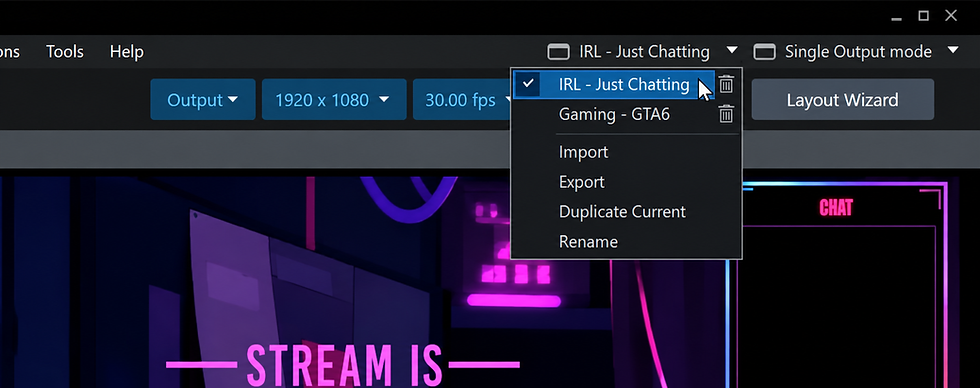
ゲームごと、またはゲスト出演のポッドキャスト用に別々のPresentationを用意できます。上部ツールバーで現在のPresentation名をクリックし、読み込むセットアップを選択します。保存済みのセットアップと配信情報が読み込まれ、そのゲームや番組をすぐに始められます。Presentation Switcherの使い方を見る。
Twitch Enhanced BroadcastingがIntel Arc AlchemistおよびBattlemageに対応
対応範囲がIntel Arc AlchemistおよびBattlemageのディスクリートGPUにも広がりました。Intel Quick Syncを使い、H.264またはH.265エンコードで配信できます。Twitchは、ハードウェアと利用可能な帯域幅に応じて、配信の複数バージョンを自動設定します。視聴者は接続に合った画質を選べます。詳しくはEnhanced Broadcastingガイドをご覧ください。
対象となるTwitchチャンネルでは、これらのGPUでDual Format Streamingも利用でき、配信の横向き版と縦向き版を同時に送信できます。
YouTube Gifts
ギフトアクティビティが、Giftsを有効にした対象チャンネルのStream DashboardとYouTube Live Alertsに表示されるようになりました。アラートガイドで接続方法とカスタマイズ方法を説明しています。

Kick Chat Viewer
BroadcasterでKickチャンネルのチャットを表示し、外観やメッセージ形式をカスタマイズできるようになりました。
Stream Deckからさらに細かく操作
更新されたXSplit Controllerプラグインにより、Stream DeckでMulti Output Modeを操作できるようになりました。配信や録画の操作では、チャンネルまたは録画セットアップを選択してから、output 1、output 2、またはAllを選びます。各出力を個別に開始・停止したり、両方をまとめて操作したりできるため、配信や録画をより柔軟に管理できます。
このアップデートでは、マイクとスピーカーの音量コントロール、接続の改善なども追加されています。
Multitrack音声をデフォルトで有効化
新しいLocal Recordingセットアップでは、Multitrack音声録画がデフォルトで有効になりました。この既存の機能を使うと、録画後に音声トラックを個別に編集できます。たとえば、ゲーム音声を変えずにマイクレベルを調整できます。各トラックに含める音声を選ぶには、音声トラックの割り当てを確認してください。既存の録画設定はそのまま維持されます。
メディア再生と信頼性
デコードと再生の更新は、動画・音声ファイルに加えてRTMPとRTSPストリームにも適用されています。また、一部の動画ファイルで音声だけが再生され映像が表示されないケース、MP3ファイルが再生されないケース、RTSPソースの追加時にクラッシュする問題を修正しました。
その他の改善
Presentationパッケージ:エクスポートしたパッケージにStingerとLumaのトランジションファイルが含まれるようになり、トランジションを保ったままセットアップを別のコンピューターへ移しやすくなりました。
Media Playlist:Video Playlistの名称がMedia Playlistに変わり、音声と動画の両方のファイルに対応しました。
変更点と既知の問題の一覧は、2026年10月リリースノートでご確認ください。
Broadcastメニューはどこへ?
もしBroadcastメニューを探していた場合は、なくなっていることに気付くでしょう。Outputメニューに配信チャンネルがまとめられました。ここでプラットフォームを追加し、設定を管理し、メインのStreamボタンで開始するチャンネルを選びます。
基本的な流れは次のとおりです。
まずOutputを開き、次にSet up a new outputを選択します。ストリーミングプラットフォームを選び、アカウントに接続します。
使用するチャンネルをOutputドロップダウンから選択します。
メインのStreamボタンをクリックします。配信を開始する前に、必要な配信情報を入力します。
Outputメニューからチャンネルを追加すると、配信開始前に準備できます。既存のチャンネルを調整するには、チャンネルの横にある歯車アイコンをクリックしてプロパティを開きます。
Stream Infoでは、配信開始前の動作も細かく設定できます。Ask every timeを選ぶと、開始するたびに配信情報を確認できます。また、Save as defaultを選ぶと、保存した情報を再利用できます。TwitchとKickにはUse platform detailsもあり、プラットフォームに設定済みの情報をそのまま使えます。
チャンネルを選択すると、メインのStreamボタンで同時に開始できます。1つのチャンネルでも複数のチャンネルでも、ここから配信を開始できます。
今後のアップデートをベータ版で試す
このリリースの多くの機能は、まずベータ版で公開されました。
ベータ版ビルドは安定性が低い場合があるため、本番配信の前にセットアップをテストしてください。
新機能を試した感想をぜひお聞かせください。フィードバックはDiscordサーバーまたはサポートチャットからお寄せください。




コメント