

XSplit VCam-tips og tricks

Vi har for nylig lanceret XSplit VCam, det mest avancerede værktøj til at fjerne webcambaggrunde på markedet! XSplit VCam er forholdsvis nemt at konfigurere, men denne guide giver tips og tricks til at få mest muligt ud af appen.
Optimering af XSplit VCam
For at få den bedste ydeevne fra XSplit VCam skal du placere dig et sted med god belysning.

Sørg for at være centreret i kameraets billede. Du kan bruge XSplit VCams forhåndsvisning som hjælp.

Hvis resultaterne stadig ikke er, som du ønsker, kan du prøve at kalibrere XSplit VCam igen. Kalibrering findes i menuen øverst til venstre i XSplit VCam.

Hvis du indstiller en lav billedhastighed eller høj CPU-belastning, skal du klikke på tandhjulsikonet i filtersektionen for at åbne flere filterindstillinger. Her kan du indstille videokvaliteten for XSplit VCam og vælge, hvilken enhed der skal bruges til hardwareacceleration. Hvis du oplever høj CPU-belastning, skal du sørge for at indstille hardwareacceleration til en tilgængelig GPU.

Baggrundssløring med udskiftning af baggrunden
Når du udskifter baggrunden, kan du også sløre den nye baggrund.

Brug af websider til udskiftning af baggrunden
Når du udskifter baggrunden, kan du vælge en webside. Det giver kreative muligheder, for eksempel en baggrund med bevægelse.

Brug af XSplit VCam med streamingsoftware
Du kan bruge XSplit VCam som videoenhed i forskellige typer udsendelsessoftware.
I XSplit Broadcaster kan du tilføje XSplit VCam som videoenhed.

I OBS kan du tilføje XSplit VCam som videooptagelsesenhed.

Brug af XSplit VCam med videochatsoftware
Du kan også bruge XSplit VCam som videokilde i forskellige kommunikationsprogrammer. Du kan bruge det i Discord, Skype, Facebook Messenger, WhatsApp, Google Hangouts og mange flere!
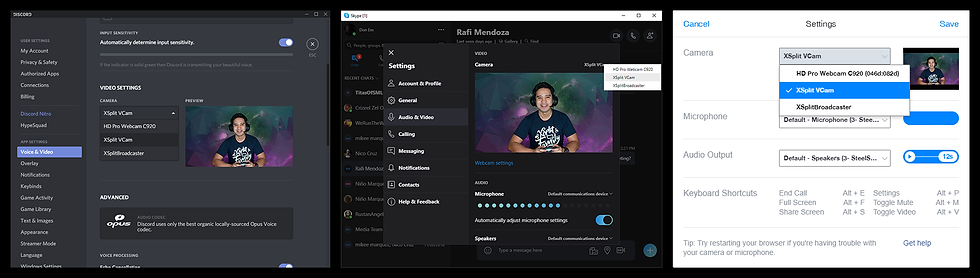
Vi håber, du får glæde af XSplit VCam. Del gerne interessante anvendelser i kommentarerne, eller kontakt os på sociale medier. Hvis du endnu ikke har prøvet appen, kan du downloade XSplit VCam gratis.




Kommentarer