

Sådan bruger du webcams med XSplit Broadcaster

Velkommen til XSplit Workshop, en artikelserie, hvor vi giver tips, der hjælper dig med at få mest muligt ud af XSplit. For at begynde serien ser vi på en af de mest almindelige hardwareenheder, der bruges med XSplit Broadcaster. Det er et webkamera, som normalt kaldes et webcam.
Uanset om du vlogger eller caster en episk tur gennem arenaen i Hearthstone, er et webcam en sikker måde at forbedre samspillet med dit publikum på. Dette blogindlæg hjælper dig med at få den bedst mulige kvalitet og ydeevne fra dit webkamera.
Opdatering: Vi har siden udgivet en ny app, der hedder XSplit VCam, som gør det nemt at sløre, fjerne eller udskifte webcamets baggrund. Alle rådene nedenfor gælder stadig, men vi anbefaler stærkt, at du ser nærmere på VCam og de ekstra funktioner.
FPS-problemer med webcams
De fleste webcams leveres med drivere og software. Problemet er, at webcamsoftware generelt foreslår, at automatiske tilstande altid er bedst. Det er sjældent tilfældet.
De fleste webcams til under 100 USD kan ikke holde en stabil billedhastighed, hvis eksponeringen er sat for højt, og det kan også påvirke CPU-forbruget. Automatic-tilstanden tager ikke højde for dette, fordi den primært fokuserer på, at billedet er synligt, ikke på at holde en stabil billedhastighed. I et mørkt rum holder Automatic dig derfor synlig, men med lavere billedhastighed.
Selv i et lyst rum er Automatic stadig ikke tilrådelig, fordi omgivelserne kan ændre sig til en situation, som den automatiske tilstand ikke kan håndtere. Det gælder især, hvis belysningen kan ændre sig markant under udsendelsen, for eksempel fra dagslys til aften.
Slå Automatic fra
Når du bruger webcam med XSplit, anbefaler vi tydeligt at slå alle automatiske tilstande fra. Hvis du vil have høj kvalitet, skal du selv styre omgivelserne med god belysning og indstille enhederne optimalt.
Hvis du bruger automatiske tilstande, overlader du resultatet til en gennemsnitslogik, der skal passe til alle. Kameraet kan derfor opføre sig meget anderledes, når en sky passerer vinduet, eller når den reflekterede lysstyrke fra skærmen ændrer sig under streamen.
Et andet muligt problem er autofokus i chroma key-setups. Hvis kameraet skifter fokus, ændres farvetonen i chroma key’en sandsynligvis, og det kan give en sløret kant omkring dig.
Selvom oplysningerne nedenfor fokuserer på et Logitech-webkamera, kan meget af dem også bruges til andre typer webcams. Generelt bør du slå automatiske indstillinger for eksponering, gain og autofokus fra.
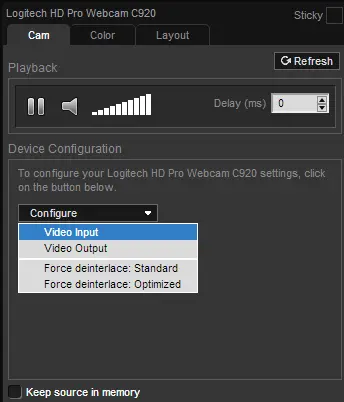
Højreklik på dit webcam i XSplit, vælg "Configure", og klik på "Video Input".
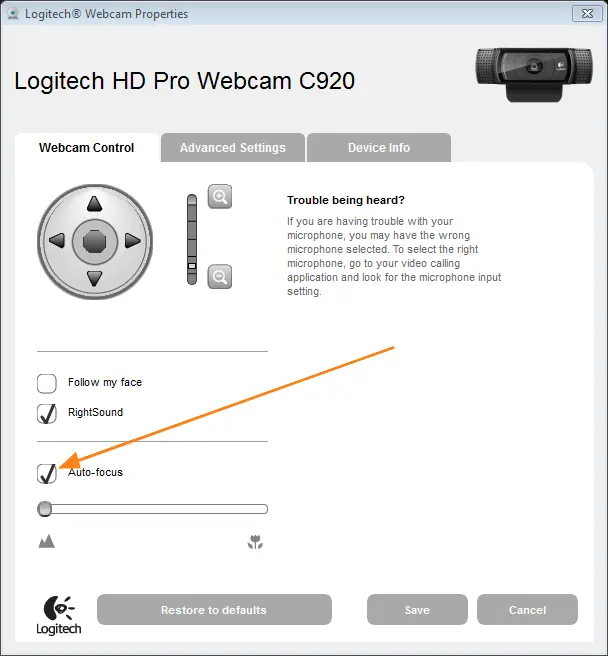
På den første fane i drivervinduet skal du slå "Auto-focus" fra. Derefter skal du justere manuelt. Sørg for at justere, mens du sidder i den position, du vil streame fra.

På den anden fane skal du slå "RightLight", "Gain" og "White Balance" fra. Når de automatiske tilstande er slået fra, justerer du skyderne efter behov. Bemærk, at en for høj eksponering giver lav billedhastighed.
Klik på Save.
Generelle kameraindstillinger

Højreklik på din kamerakilde i XSplit, vælg “Configure”, og klik på “Video output”. I denne menu konfigurerer du webcamets output. Outputstørrelse og billedhastighed er ret selvforklarende, men en vigtig detalje er farverum/komprimering. USB 2.0-webcams (og capturekort) kan ikke sende et tabsfrit fuldt farverum i et 1080p-billede gennem USB2. Kameraet skal komprimere datastrømmen. Hvor de er tilgængelige, anbefaler vi komprimeringsformaterne MJPG og YUY2, da de giver den mindst synlige forringelse.
Du behøver ikke optage i 1080p.
Overvej også, hvilken opløsning du har brug for til billedet. Medmindre du optager webcammet i fuld størrelse, er der ingen grund til at optage i 1080p. Overvej at indstille kameraets opløsning i forhold til kildens størrelse.

Eksempel: Her bruger vi et webcam i XSplit, der er indstillet til at optage i 720p ved 30 FPS. Der er ingen grund til at optage webcammet i 1080p. Men hvilken størrelse skal du vælge? Mit webcam fylder en bestemt del af scenen. Prøv at gætte pixelhøjden på webcamkilden.
Det er 272 pixels. Den ideelle optagelsesopløsning til dette billede er derfor 360p. Hvis jeg indstiller webcamets opløsning højere, spilder jeg i praksis USB2-båndbredde, og det ændrede billede ser ikke anderledes ud. Bemærk: Undtagelsen er, hvis kameraet er dårligt til at ændre størrelse på grund af hardwarebegrænsninger. I så fald bør du lade XSplit ændre størrelsen, fordi programmet bruger en avanceret softwarealgoritme, der kan give bedre billedkvalitet.
Hvis din optagelse eller livestream er i 720p, er kilder med højere opløsning generelt spild af CPU, GPU, hukommelse og ekstern hardware. Indstil altid kildeopløsninger og billedhastigheder i forhold til den opløsning, du har valgt i XSplit Broadcaster, så computerens ressourcer bruges optimalt.
En anden grund til, at vi normalt ikke anbefaler 1080p-optagelse fra webcams, er, at du ikke uden videre kan tilføje mere end ét kamera pr. USB-controller, fordi det bruger al USB2-båndbredden. Tastatur og mus kan endda blive påvirket, hvis der opstår overbelastning.
Advarsel om RGB24
Vi fraråder at bruge RGB24 (ukomprimeret) som farverumsindstilling. Kameraets billedhastighed bliver typisk kraftigt begrænset med denne indstilling, og præcis hvor meget afhænger af webcamets model og driver.

Nu hvor du har optimeret dit webcam i XSplit Broadcaster, kan du more dig med at livestreame eller optage. Hvis du har spørgsmål til dette indlæg eller til XSplit Broadcaster generelt, må du gerne skrive i kommentarfeltet nedenfor.




Kommentarer