

Como criar e fazer streaming de um VTuber: guia passo a passo

Confira a página aqui e nos ajude a validar se nossa visão de um novo XSplit VTuber Studio é algo que você gostaria de ver.
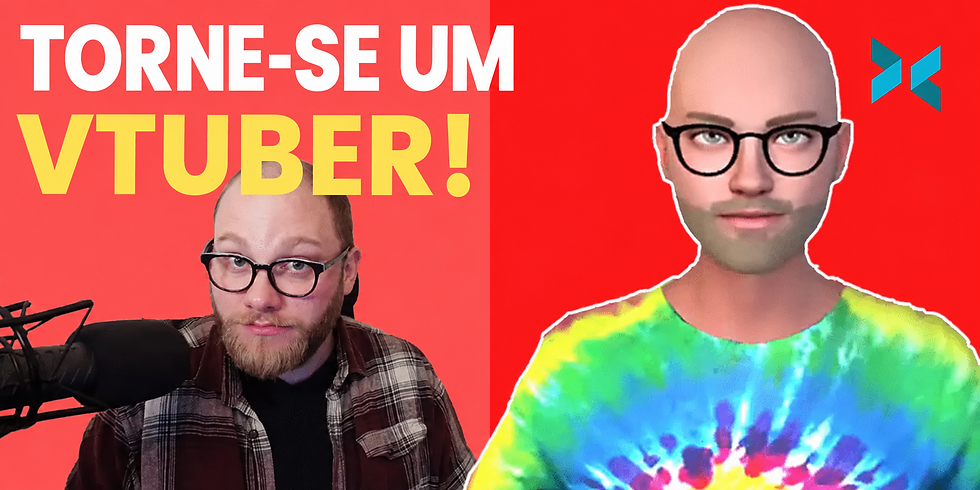
O termo “VTuber” ou “Virtual YouTuber” foi criado originalmente em referência à personalidade virtual on-line Kizuna AI em 2016. Até alguns anos atrás, os VTubers se limitavam a poucas contas devido às complicações de renderizar e animar o modelo do personagem em tempo real. No entanto, avanços recentes em software de captura de movimento barato e bem projetado tornaram a criação e o uso de um avatar virtual durante o streaming acessíveis a quase qualquer pessoa. Quer experimentar? Veja como fazer streaming como VTuber!
Como fazer streaming como VTuber: criando um avatar
Criar o modelo 3D que representará você durante o stream é o primeiro passo para fazer streaming como VTuber. Neste guia, usaremos um aplicativo on-line chamado ReadyPlayerMe. O programa permite criar um modelo 3D diretamente no navegador. Não é a ferramenta de criação mais potente ou detalhada que existe, mas é bastante boa, muito fácil de usar e gratuita.
Você começa o avatar escolhendo o tipo de corpo que deseja modelar. Depois, envie uma foto sua, ou tire uma com a webcam, e personalize-a no aplicativo, que permite ajustar itens como cor da pele, cor e comprimento do cabelo. Você também pode adicionar acessórios, como óculos. Quando estiver satisfeito com sua aparência, clique em “Next” e baixe o arquivo do avatar em um local fácil de encontrar.

Convertendo seu avatar para uso
O próximo passo é animar seu avatar. Vamos usar um programa chamado Animaze. Ele é a evolução de um programa conhecido como FaceRig. O Animaze é gratuito no Steam, mas não oferece suporte nativo ao formato de modelo gerado pelo ReadyPlayerMe. Portanto, precisaremos seguir algumas etapas rápidas para convertê-lo.
Depois de baixar e instalar o Animaze, você encontrará um programa chamado “Animaze Editor” na seção Tools da sua biblioteca Steam. Primeiro, execute esse programa e use-o para abrir o avatar criado. Acesse a aba de menu Assets, clique em “Import 3D Object” e selecione o arquivo baixado do ReadyPlayerMe.
Depois de um breve tempo de carregamento, seu avatar aparecerá na tela principal. Você pode usar o Animaze Editor para fazer ajustes finos, mas, se preferir ir direto para a parte divertida, clique com o botão direito no nome do arquivo do avatar no Hierarchy Panel à esquerda e selecione “Bundle”. Escolha uma pasta para exportar e, quando o diálogo de confirmação aparecer, abra o programa Animaze principal na seção Software da sua biblioteca Steam.
Coloque o modelo em movimento
Agora é hora de conhecer seu eu virtual! Na tela principal do Animaze, clique no ícone Avatars na barra de navegação à esquerda e escolha “Imports” na janela que se abre. Depois, clique no grande botão de adição e selecione o arquivo salvo na etapa anterior. Ele termina em “.avatar”. Tenha cuidado para não confundi-lo com o arquivo do ReadyPlayerMe, que termina em “.glb”.
Quando a importação terminar, você verá seu eu virtual na tela principal do programa. Confirme se a janela da câmera, no canto superior direito por padrão, está mostrando sua câmera principal. Se não estiver, clique na seta do menu suspenso para alterá-la. Depois que o avatar estiver carregado e a câmera correta selecionada, clique em “Calibrate” e siga as instruções para fazer o modelo acompanhar seus movimentos com mais precisão.

Como transmitir com o VTuber
A etapa final é levar seu VTuber para o XSplit Broadcaster para entrar ao vivo e apresentar seu novo eu ao público. No Animaze, basta clicar no botão grande na parte inferior da tela, chamado “Enable Virtual Camera”. Depois, volte ao XSplit Broadcaster e use o menu Add Source para adicionar a Animaze Virtual Camera, encontrada na seção Devices. Seu VTuber deverá aparecer na tela e tudo estará pronto. Se você pretende usar um fundo com chroma key para o avatar vindo do Animaze, será preciso ativar a opção de chroma key na entrada Animaze Virtual Camera dentro do Broadcaster. Para funcionar corretamente, clique com o botão direito no nome da entrada e acesse a aba “Color” do menu para encontrar as opções de chroma.
Este guia mostrou apenas uma das muitas maneiras possíveis de criar um modelo de VTuber para usar nos seus streams.



Comentários