

XSplit Broadcaster: Oktober 2026-opdatering

Oktober 2026-opdateringen til XSplit Broadcaster (version 4.6.2609.2802) gør det hurtigere at skifte opsætning, tilføjer Intel Arc-understøttelse til Twitch Enhanced Broadcasting og giver mere kontrol over streaming- og optagelsesoutputs.
Åbn Help > Check for updates i XSplit Broadcaster for at hente opdateringen.
Nyt i oktober
Presentation Switcher
Skift mellem gemte opsætninger direkte fra hovedvinduet. Hver Presentation har sine egne scener, kilder, outputkanaler og videoindstillinger, herunder opløsning. Den gemmer også streamtitlen og beskrivelsen for hvert output.
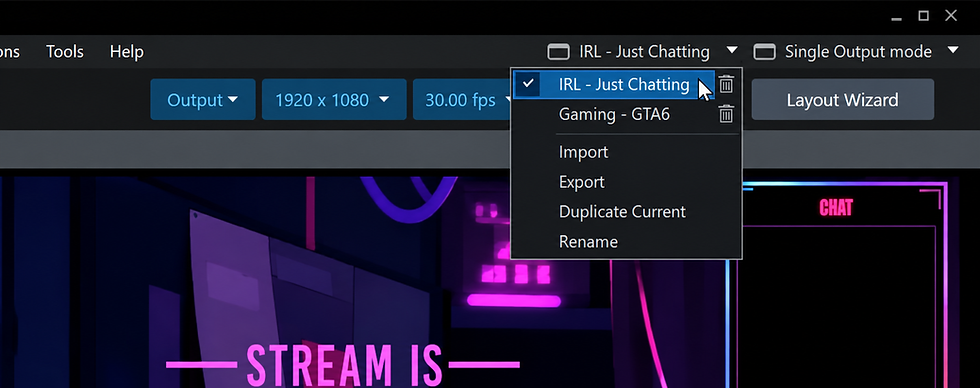
Behold en separat Presentation til hvert spil eller en podcast med gæster. Klik på navnet på den aktuelle Presentation i den øverste værktøjslinje, og vælg den opsætning, du vil indlæse. Din gemte opsætning og streamoplysninger indlæses sammen med den, klar til spillet eller programmet. Se, hvordan du bruger Presentation Switcher.
Twitch Enhanced Broadcasting understøtter nu Intel Arc Alchemist og Battlemage
Understøttelsen omfatter nu diskrete GPU'er fra Intel Arc Alchemist og Battlemage. Med Intel Quick Sync kan du streame med H.264- eller H.265-kodning. Twitch konfigurerer automatisk flere versioner af din stream baseret på din hardware og den tilgængelige båndbredde. Seere kan vælge en kvalitet, der passer til deres forbindelse. Se vores guide til Enhanced Broadcasting for at få flere oplysninger.
På kvalificerede Twitch-kanaler understøtter disse GPU'er også Dual Format Streaming, som sender vandrette og lodrette versioner af din stream samtidig.
YouTube Gifts
Gaveaktivitet vises nu i Stream Dashboard og YouTube Live Alerts for kvalificerede kanaler med Gifts aktiveret. Vores guide til alerts dækker, hvordan du forbinder og tilpasser dem.

Kick Chat Viewer
Du kan nu se chatten på din Kick-kanal i Broadcaster og tilpasse dens udseende og beskedformat.
Mere kontrol fra dit Stream Deck
Det opdaterede XSplit Controller-plugin giver kontrolelementer til Multi Output Mode på dit Stream Deck. Til streaming- og optagelseshandlinger skal du vælge en kanal eller optagelsesopsætning og derefter vælge output 1, output 2 eller All. Du kan starte og stoppe hvert output separat eller styre dem begge sammen, så du får større fleksibilitet, når du administrerer dine streams og optagelser.
Opdateringen tilføjer også lydstyrkekontroller til mikrofon og højttaler, forbedringer af forbindelsen og meget mere.
Multitrack-lyd aktiveret som standard
Multitrack-lydoptagelse er nu aktiveret som standard for nye Local Recording-opsætninger. Denne eksisterende funktion giver dig mulighed for at redigere lydspor separat efter optagelsen, f.eks. justere mikrofonniveauer uden at ændre spillyden. Gennemgå dine lydsporstilordninger for at vælge, hvad der skal med i hvert spor. Eksisterende optagelseskonfigurationer beholder deres indstillinger.
Medieafspilning og pålidelighed
Opdateret afkodning og afspilning dækker video- og lydfiler samt RTMP- og RTSP-streams. Denne version løser også tilfælde, hvor nogle videofiler afspillede lyd uden billede, nogle MP3-filer ikke kunne afspilles, og tilføjelse af en RTSP-kilde forårsagede et nedbrud.
Andre forbedringer
Presentation-pakker: Eksporterede pakker indeholder nu Stinger- og Luma-overgangsfiler, så det er nemmere at flytte en opsætning mellem computere med overgange intakte.
Media Playlist: Video Playlist kaldes nu Media Playlist og understøtter både lyd- og videofiler.
Se den fulde liste over ændringer og kendte problemer i versionsnoterne for oktober 2026.
Hvor blev Broadcast-menuen af?
Hvis du har ledt efter menuen Broadcast, vil du bemærke, at den er væk. Menuen Output samler nu dine streamingkanaler. Her tilføjer du en platform, administrerer dens indstillinger og vælger, hvilke kanaler den primære Stream-knap skal starte.
Sådan gør du:
Åbn Output og vælg Set up a new output. Vælg din streamingplatform, og tilslut din konto.
Vælg de kanaler, du vil bruge, fra Output-rullelisten.
Klik på den primære Stream-knap. Udfyld de nødvendige streamoplysninger, før du går live.
Når du tilføjer en kanal via menuen Output, kan du gøre den klar, før du starter din stream. Hvis du vil justere en eksisterende kanal, skal du klikke på tandhjulsikonet ved siden af den for at åbne dens egenskaber.
Stream Info giver dig også mere kontrol over, hvad der sker, før du går live. Vælg Ask every time for at gennemgå dine streamoplysninger, hver gang du starter, eller Save as default for at genbruge dine gemte oplysninger. Twitch og Kick tilbyder også Use platform details for at beholde de oplysninger, der allerede er angivet på platformen.
Når dine kanaler er valgt, starter den primære Stream-knap dem sammen. Så har du ét sted at gå live fra, uanset om du streamer til én kanal eller flere.
Prøv fremtidige opdateringer i beta
Mange funktioner i denne version dukkede først op i beta.
Betaversioner kan være mindre stabile, så test din opsætning, før du streamer live.
Vi vil gerne høre, hvad du synes, når du prøver nye funktioner. Del din feedback på vores Discord-server eller via supportchatten.




Kommentarer